
Teams如何保存会议录制文件?从云端到本地的完整操作指南
目录导读
- Teams录制文件存储机制概述
- 自动保存到Microsoft Stream(经典版)的完整路径
- 新版本Teams录制文件默认存储位置(OneDrive与 SharePoint)
- 如何手动修改录制文件的保存位置
- 录制文件过期与删除规则
- 常见问题问答(FAQ)
- 最佳实践:如何高效管理Teams录制文件
Teams录制文件存储机制概述
Microsoft Teams的会议录制功能经历了重大升级,过去,录制文件默认保存在Microsoft Stream(经典版)中,但自2021年起,微软逐步将录制存储迁移至OneDrive for Business(适用于群聊和私人会议)和SharePoint(适用于频道会议),这一变化不仅提升了文件管理的灵活性,还让用户可以直接在Office 365生态中编辑、共享和权限控制录制文件。
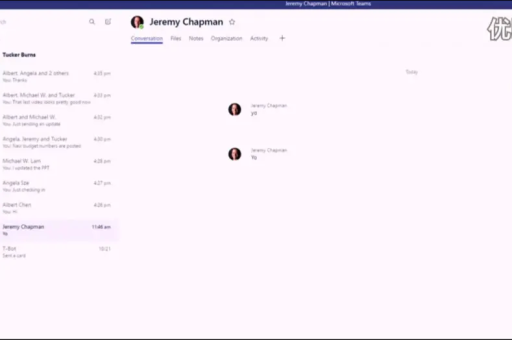
核心要点:Teams录制文件不再“丢失”在复杂的Stream后台,而是像普通文件一样存在于你的云存储中。
自动保存到Microsoft Stream(经典版)的完整路径(旧版)
如果你的组织尚未升级录制策略,或使用的是旧版Teams,录制文件仍会保存到Stream,具体路径如下:
- 会议录制结束后,Teams会通过聊天窗口发送一条消息,包含录制链接。
- 点击链接,自动跳转至Microsoft Stream门户。
- 在Stream中,录制文件归类于“我的视频”或“会议录制”文件夹。
注意:Stream中的录制文件受组织策略限制,默认仅对会议组织者和参与者可见,非组织成员无法访问。
关键更新:微软已于2024年停止对Stream(经典版)的新录制支持,强烈建议组织迁移至新版存储模式。
新版本Teams录制文件默认存储位置(OneDrive与 SharePoint)
新版Teams的录制文件存储逻辑清晰且高效:
非频道会议(私人会议、群聊会议)→ OneDrive for Business
- 会议组织者的 “录制”文件夹 内自动创建一个以会议主题命名的子文件夹。
- 文件格式为 .mp4 视频文件,同时附带 .vtt 字幕文件和 .json 会议元数据。
- 路径示例:
https://[组织].my.sharepoint.com/personal/[用户]/Documents/录制/会议名称-时间/
频道会议(团队频道内的会议)→ SharePoint
- 录制文件自动保存到该团队对应的 SharePoint文档库 的 “录制”文件夹 中。
- 所有频道成员根据权限可访问、下载或删除。
- 路径示例:
https://[组织].sharepoint.com/sites/[团队名]/录制/
快速定位方法:
在Teams聊天窗口中点击录制消息 → 选择“打开” → 直接跳转到对应云存储文件夹。
如何手动修改录制文件的保存位置
默认设置下,用户无法直接通过Teams界面修改录制保存路径(微软控制),但你可以通过以下方式间接管理:
- 移动文件:录制完成后,进入OneDrive或SharePoint文件夹,手动将文件拖拽或复制到指定位置(如项目文件夹)。
- 更改会议类型:如果希望录制文件保存在SharePoint(团队协作场景),建议在团队频道内发起会议。
- 管理员设置策略:IT管理员可通过 Teams管理中心的 “会议策略” → “录制和转录” → 指定录制文件存储位置为OneDrive或SharePoint。
注意:手动移动文件不会影响录制链接的有效性,但链接指向原始位置,需同步更新共享链接。
录制文件过期与删除规则
Teams录制文件并非永久保存,默认保留时间依据组织策略而定:
- 自动过期:大多数组织的录制文件在 90天(可通过管理员调整至30-120天)后自动删除。
- 手动删除:任何有编辑权限的用户(如文件所有者、团队所有者)可手动删除录制文件。
- 回收站恢复:删除的文件会在OneDrive或SharePoint回收站保留 93天(标准版),管理员可延长保留期。
建议:对于重要会议录制,手动下载到本地或复制到长期存档目录。
常见问题问答(FAQ)
Q1:为什么我找不到Teams会议录制文件?
A:最常见原因是会议未录制成功(需手动点击录制按钮),或录制文件被自动过期删除,请检查Teams聊天中的录制消息,若消息存在但链接无法打开,可能是文件已被移至回收站。
Q2:录制文件能否直接分享给组织外的人?
A:可以,但需要文件所有者(通常为会议组织者)在OneDrive或SharePoint中手动设置共享权限,选择“任何人”或“指定人员”,默认仅限组织内部访问。
Q3:Teams录制文件是否支持自动转录和字幕?
A:支持,只要会议组织者在录制前启用了“对话转录”功能(需Teams高级版或E5许可证),录制完成后会生成自动字幕和文字记录,转录文件与视频文件保存在同一文件夹。
Q4:如何将旧的Stream录制迁移到新存储位置?
A:微软提供了迁移工具,管理员可通过Teams管理员中心的“数据迁移”功能,将Stream(经典版)的录制文件批量迁移到OneDrive或SharePoint,个人用户可手动下载并重新上传。
Q5:移动设备上能否直接观看Teams录制文件?
A:可以,通过Teams移动应用、OneDrive或SharePoint App均可在线播放录制视频,无需下载,但需保持网络连接。
最佳实践:如何高效管理Teams录制文件
- 关闭自动过期:联系IT管理员,将重要团队的录制保留策略调整为“不自动过期”。
- 建立命名规范:手动移动文件时,按日期+会议主题命名文件,便于检索。
- 定期备份:对于核心会议(如客户汇报、内部培训),下载本地副本或上传至企业私有云。
- 利用搜索功能:在OneDrive或SharePoint搜索框中输入“录制”或会议关键词,快速定位文件。
- 权限管理:在SharePoint中为敏感会议录制单独设置访问权限,避免误泄露。
Teams录制文件管理的关键在于理解新存储路径(OneDrive/SharePoint与Stream的差异),以及善用策略设置和手动备份,通过本文的问答与步骤,您已能完全掌握Teams录制文件的“来龙去脉”。
标签: Microsoft Teams 存储位置





