
在 Microsoft Teams 中,目前没有原生的、类似微信或邮箱那样的全局自动回复功能(我正在开会,稍后回复”),但你可以通过以下几种方式实现类似的效果:
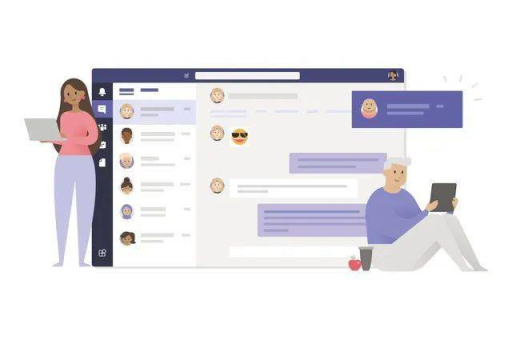
设置状态消息(最接近自动回复) 这是 Teams 自带的替代方案,适合在特定时间段(如休假、会议中)展示固定回复。
- 操作路径:点击右上角个人头像 → 设置状态消息(或“设置状态消息”)。
- :
- 输入你想自动显示的文字,“正在参加会议,紧急事务请拨打电话 123456”。
- 勾选 “显示当其他人联系我时”(这样别人发消息给你时,聊天窗口顶部会显示你的状态消息)。
- 注意:这只是一个展示,不会自动发送消息给对方,也无法像邮箱自动回复那样触发后自动回信。
设置外出/休假状态(推荐) 适合长时间不在线(如度假、病假)时使用,效果类似状态消息,但更正式。
- 操作路径:点击头像 → 设置状态 → 外出。
- 设置关键点:
- 勾选 “在有人向您发送聊天消息时自动回复”(仅限桌面版/网页版)。
- 输入自动回复文字(“我目前在休假中,3月10日回来,紧急事宜请联系王经理...”)。
- 设定时间范围(开始/结束时间),到期后自动恢复。
- 限制:这个功能只能对直接发给你个人聊天的消息生效,群聊、频道消息以及会议聊天中不会触发自动回复。
使用 Power Automate(自动化流程,仅企业版) 如果你有 Microsoft 365 企业版(E3/E5 等),可以通过 Power Automate 创建更高级的自动回复流程(收到某人消息后自动发送预设回复)。
- 操作路径:访问 Power Automate(需管理员权限或组织开通)→ 搜索模板“Teams 自动回复”或创建新流程。
- 限制:需要一定技术门槛,且可能涉及组织数据权限策略。
通过第三方应用(不推荐) 少数第三方应用(如 Teams 机器人)可以提供“自动回复”功能,但需要安装并授权,存在数据安全和隐私风险,建议优先使用官方方案。
总结建议:
- 日常会议/短时离开 → 设置 状态消息(手动显示,不会自动发送)。
- 长期休假/请假 → 使用 “外出”状态 并开启自动回复(仅限个人聊天)。
- 需要自动回复群聊或频道的消息 → Teams 不支持,建议在设置页面手动告知群成员你的状态。
注意:微软在不断更新 Teams,功能可能随版本变化,如果你使用的是较新版本,可以在设置中确认“外出”选项下的“自动回复”功能是否可用。
标签: 消息设置
版权声明:除非特别标注,否则均为本站原创文章,转载时请以链接形式注明文章出处。





