
Teams怎样发起即时多人视频会议(含完整步骤与技巧)
目录导读
- 核心功能速览:Teams视频会议为何重要?
- 即时视频会议发起全流程(从零到参会)
- 1 从聊天窗口发起(最快路径)
- 2 从日历或频道发起(结构化场景)
- 3 使用“立即开会”功能(无预约场景)
- 多人会议关键设置与操作细节
- 高频问题解答(FAQ)
- SEO优化要点与使用技巧总结
核心功能速览
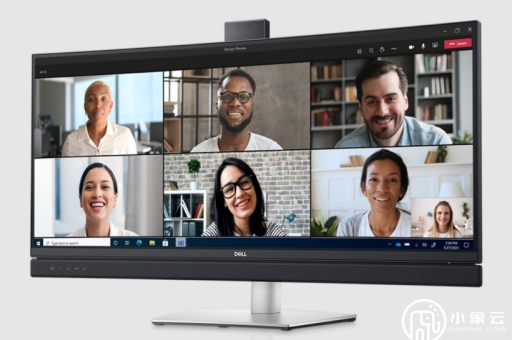
Microsoft Teams作为企业级协作平台,其即时视频会议功能支持最多1000人同时在线(包括直播模式可扩展至1万人)。即时发起无需提前预约,适合紧急讨论、项目同步或快速响应客户需求,与Zoom、腾讯会议相比,Teams的最大优势是与Microsoft 365生态无缝集成——会议中可直接编辑Word文档、共享OneDrive文件,甚至将会议记录自动保存至Teams频道。
关键数据:
- 发起路径:3种(聊天、日历、频道)
- 参会角色:组织者、参会人、演示者、来宾(匿名用户需邮箱验证)
- 默认功能:背景模糊、屏幕共享、实时字幕、录制
即时视频会议发起全流程
1 从聊天窗口发起(最快捷方式)
适用场景:与特定同事或群组临时讨论
步骤:
- 打开Teams客户端(桌面/Web/移动端均可)
- 左侧导航栏点击“聊天”,找到目标联系人/群组
- 点击聊天框上方的摄像头图标(🎥)
- 系统自动生成一个会议链接,并弹出窗口提示“呼叫中”
- 可选:点击“添加参与者”输入更多人员(支持组织内外邮箱)
- 等待对方接听后自动开始视频
小技巧:若需提前测试音视频,先点击摄像头旁的下拉箭头选择“切换设备”。
2 从日历或频道发起(结构化场景)
适用场景:已有频道成员或需要提前分配演示权限
步骤:
- 从日历发起:点击左侧“日历”→“新建会议”→“即时会议”→填写主题→点击“立即开始”(需选择参加的频道或人员)
- 从频道发起:进入频道→右上角“...”更多选项→“安排会议”→弹窗中点击“立即开始会议”
注意:频道发起的会议会自动在频道内生成记录,且会议中所有聊天和文件会自动保存至频道“文件”标签。
3 使用“立即开会”功能(无预约场景)
适用场景:需要临时全体会议或培训
步骤:
- 任意界面右上角点击“头像+箭头”图标(查看状态)
- 下拉菜单选择“立即开会”
- 复制生成的链接后粘贴至任意聊天、邮件或群公告即可邀请
优点:无需登录即可通过浏览器参会(但发起者必须登录)。
多人会议关键设置与操作细节
(1)视频与麦克风管理
- 默认规则:加入会议时视频关闭、麦克风静音(可避免环境噪音)
- 快速切换:使用快捷键Ctrl+Shift+O(Windows)开启/关闭摄像头;Ctrl+Shift+M(Mac:Cmd+Shift+M)静音/取消静音
(2)屏幕共享与协作
- 共享桌面:点击“共享”图标→选择“桌面”→若需共享特定窗口可选择“窗口”
- 演示者模式:可选“包含系统音频”(如播放视频)或“仅共享Word文档”
- 多人控制:会议中仅一个演示者可控制共享内容,但可通过“请求控制”转交权限
(3)会议录制与字幕
- 录制:点击“...”更多→“开始录制”(需组织者权限)→录制结束后自动保存至OneDrive/SharePoint
- 实时字幕:点击“...”→“打开实时字幕”(支持英语、中文等15种语言)
(4)安全与权限
- 会议锁定:点击“...”→“锁定会议”,防止意外加入者
- 等候室:默认开启“仅组织者允许进入”,未经验证用户需等待批准
高频问题解答(FAQ)
Q1:即时会议最多支持多少人?
A:常规模式最多1000人,若开启“大型会议”模式(通过IT管理员配置)可升至1万人,但后9000人只能观看无法发言。
Q2:发起会议后能取消吗?
A:即时会议一旦开始就没有“取消”选项,但您可以点击“结束会议”(“...”→“结束会议”)或直接关闭客户端,5分钟后系统自动结束无人参与的会议。
Q3:为什么匿名用户(非公司邮箱)无法加入?
A:需要在Teams后台启用“允许外部用户”设置(路径:Teams管理中心→外部访问),若用户在等候室,组织者需手动批准。
Q4:会议中如何让所有人静音?
A:点击“显示参与者”→选择“全部静音”(仅组织者和演示者可用),也可在会议设置中开启“静音参与者自动静音”。
Q5:会议结束后如何获取录制文件?
A:录制文件默认保存在录制发起者的OneDrive“录制”文件夹(链接通过邮件发送),频道会议的录制会同时出现在频道“文件”标签。
SEO优化要点与使用技巧总结
(1)关键词布局
- 核心词:“Teams即时视频会议”“Teams多人会议”“Teams发起会议”在标题和首段自然出现
- 长尾词:“Teams从聊天发起视频”“Teams频道会议录制”“Teams即时会议设置”分布在各子标题
- 上下文关联:与“远程协作”“Microsoft 365”“企业通信工具”等字段组合出现
(2)实用技巧汇总
- 提升效率:在Teams搜索框直接输入
/call 用户名可快速发起单独通话(非视频) - 移动端优化:手机端发起会议时,长按聊天列表中的“摄像头”图标可选择“发送邀请”
- 跨平台兼容:Web端参加即时会议需Chrome/Edge(新版),火狐用户需安装Teams插件
- 网络要求:建议上行/下行带宽至少为2Mbps(720p视频),4K需15Mbps
- 避免冲突:若同时通过日历和聊天发起会议,系统会生成两个不同会议链接,建议统一使用一种方式
(3)与其他工具对比(供决策参考)
| 功能 | Teams | Zoom | 腾讯会议 |
|---|---|---|---|
| 即时发起复杂度 | ★☆☆(1步) | ★★☆(需复制链接) | ★★☆(需房间号) |
| 最大免费时长 | 无限制(需企业邮箱验证) | 40分钟(3人以上) | 60分钟(3人以上) |
| 录制存储 | OneDrive(1TB/用户) | 本地+云(50分钟) | 本地+云(60分钟) |
| 屏幕共享类型 | 桌面/窗口/特定应用 | 桌面/窗口/白板 | 桌面/窗口/白板 |
Teams的即时多人视频会议通过3种入口实现了“零摩擦发起”,尤其适合与Outlook日历、SharePoint频道深度绑定的企业用户,掌握上述步骤与技巧后,您可以显著减少会议启动的沟通成本,如需进一步测试,可在Teams客户端直接搜索“测试会议”加入官方Demo。





