
本文目录导读:
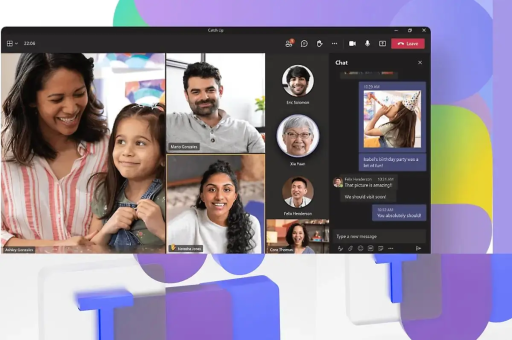
在 Microsoft Teams 中,会议等候室(Lobby)功能默认是开启的,但你可以根据自己的需求调整设置,以下是详细的设置步骤,分为会议前预设和会议中即时调整两种情况。
会议前(预设所有会议)
这是最常用的方式,适用于你作为组织者,希望默认所有会议都启用或调整等候室规则。
- 打开 Teams 客户端:点击左上角的“设置和更多”(三个点 ··· 菜单),选择“设置”。
- 进入会议设置:在左侧菜单中,选择“会议”。
- 调整等候室设置:
- 开启/关闭等候室:在“会议”页面最顶部,找到“等候室”开关,将其打开,会议默认就会有等候室;关闭则所有人可以直接进入。
- 指定谁可以绕过等候室:这是关键,在“等候室”开关下方,有一个下拉菜单,你可以选择:
- 所有人(关闭等候室效果)
- 来自我的组织的人员(推荐:外部人员需在等候室等待,内部人员直接进入)
- 已邀请的人员(只有收到会议邀请的人可直接进,外部和未邀请的内部人员需等待)
- 仅我和共同组织者(所有参会者都需在等候室等待,由你放行)
注意:这个设置会影响你后续创建的所有新会议,如果是之前已创建的会议,不会自动应用该更改。
会议中(即时调整当前会议)
如果你在开会时,想临时开关等候室,或者想让某些人进来,可以这样操作:
- 打开参与者面板:在会议窗口的顶部工具栏,点击“参与者”(人头图标)或“显示参与者”图标。
- 调整等候室设置:
- 在参与者面板中,点击顶部或底部的“更多选项”(三个点 ··· 或齿轮图标)。
- 选择“会议选项”或直接点击“等候室”旁边的开关。
- 开关等候室:直接点“等候室”旁的按钮即可。
- 放行或拒绝等候室中的人:
- 在参与者列表底部,会显示“在等候室中”的人。
- 鼠标悬停在某人名字上,会出现“批准”(允许进入)和“移除”(拒绝进入)按钮。
针对单次会议的高级设置
如果你想为某一次特定的会议(比如与重要客户或外部合作方)设置不同的规则,可以在发会议邀请的邀请页面中修改。
- 在日历中创建或编辑会议:打开 Teams 日历,新建或双击已有的会议。
- 点击“会议选项”:在会议邀请界面最上方的菜单栏(通常位置在“发送”按钮旁边或“提醒”旁边),点击“会议选项”或“更多选项”。
- 在弹出的网页中设置:这会在默认浏览器中打开一个设置页面,你会看到:
- 谁可以绕过等候室?:选择你希望的选项(如“仅我”、“组织内人员”等)。
- 等候室:开关是否开启。
- 点击“保存”。
重要提示:此处的设置会覆盖你在“设置”中设定的默认值,仅对这一次会议生效。
常见问题与注意事项
- 为什么我作为组织者也进不去?:通常不会,但如果你用另一个设备或账户(非组织者账户)登录,且设置是“仅我和共同组织者”,则需要放行。建议组织者始终使用自己的账户登录。
- 无法找到“会议选项”按钮?:有时这个按钮在界面中不明显,可以尝试在日历中打开会议详情,在顶部功能条中寻找(通常是一排很小的图标),或者点击会议描述框下方的“更多选项”(三个点)。
- 外部参会者(来宾):默认情况下,外部人员会被直接送入等候室,需要组织者手动批准。
- 设备兼容性问题:在 Teams 的 Web 版或移动应用上,操作路径稍有不同,但核心逻辑一致,如果找不到“设置”中的会议选项,可以尝试在日历中编辑具体会议来调整。
一般建议在 “设置” → “会议” 中预设好默认规则(来自组织内的人员可绕过”),这样内部同事可直接进,外部访客在等候室等待你放行,开会时通过“参与者”面板临时调整也很方便。
标签: 设置步骤
版权声明:除非特别标注,否则均为本站原创文章,转载时请以链接形式注明文章出处。





