
Teams如何屏蔽无关团队消息推送(完整指南)
📑 目录导读
- 为什么你需要屏蔽Teams消息推送?——信息过载的真实痛点
- Teams消息通知的底层逻辑:频道、团队与个人设置
- 5种屏蔽无关团队消息推送的实操方法
- 1 方法一:关闭特定团队/频道的通知(最常用)
- 2 方法二:使用“静音”功能(临时屏蔽)
- 3 方法三:自定义通知规则(精准屏蔽关键词)
- 4 方法四:设置“专注模式”(深度工作时段免打扰)
- 5 方法五:调整通知优先级与推送策略(全局优化)
- 常见问题FAQ:屏蔽后收不到重要消息怎么办?
- 总结与最佳实践:从被动接收到主动管理
为什么你需要屏蔽Teams消息推送?
根据微软官方统计,微软Teams全球日活用户已超过3亿,企业中平均每位员工每天会收到超过200条消息通知,如果你身处多个团队、数十个频道,每天被无关的“早安打卡”、“项目进度询问”、“非关联部门公告”打断工作流,平均需要23分钟才能重新回到专注状态(据加州大学尔湾分校研究)。
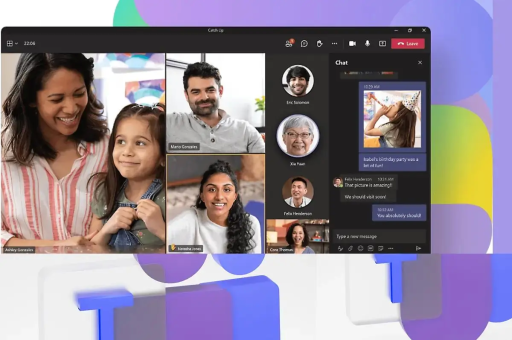
典型的“无关推送”场景包括:
- 被加入了一个与你工作无关的“全公司通知群”
- 项目完成后的遗留频道,仍在推送旧消息
- 同事在群里@所有人,但内容与你无关
- 自动机器人或连接器的频繁更新提醒
屏蔽这些推送不是“逃避沟通”,而是提升工作效率的必要手段。
Teams消息通知的底层逻辑
在屏蔽通知前,你需要理解Teams的层级结构:
整个组织 → 你加入的团队(多个) → 每个团队内的频道 → 频道内的对话/帖子通知推送的默认行为是:
- 新消息→推送
- 回复→推送
- @提及 → 高优先级推送
- 反应(表情)→ 部分推送
你可以分别在以下三个层级进行屏蔽控制:
- 全局层面(个人通知设置)
- 团队层面(特定团队所有频道)
- 频道层面(单个频道)
5种屏蔽无关团队消息推送的方法
1 方法一:关闭特定团队/频道的通知(最常用)
操作步骤:
- 打开Teams桌面端或Web端
- 左侧导航栏找到Teams列表
- 右键点击你想屏蔽的团队名 → 选择“团队设置”
- 在“通知”选项卡中,将“所有活动”改为“仅显示在活动摘要中”或“关闭”
- 针对单个频道:右键频道名 → “频道通知” → 选择“关闭”
适用场景: 你属于但不需要实时参与的团队(如公司文化群)
2 方法二:使用“静音”功能(临时屏蔽)
Teams提供了简洁的“静音”开关:
操作步骤:
- 进入你想要静音的团队或频道
- 点击右上角的“更多选项”(三个点)
- 在下拉菜单中选择“静音”
- 可选择静音时长:1小时、1天、1周或自定义
优势: 不会彻底关闭通知,结束后自动恢复,适合会议期间、赶进度时。
3 方法三:自定义通知规则(精准屏蔽关键词)
如果你只想屏蔽包含“无关”关键词的消息(如“拼团”、“投票”),可以设置:
操作步骤:
- 点击头像 → “设置” → “通知”
- 滚动到“自定义通知”部分
- 点击“添加新规则”
- 设置条件:消息中包含“单词” → 输入“无关、测试、签到”等关键词
- 设置动作:“不发送通知”或“仅在摘要中显示”
注意: 此功能目前仅支持Teams桌面版和Web版,移动端暂不支持。
4 方法四:设置“专注模式”(深度工作时段免打扰)
操作步骤:
- 点击右上角头像 → “设置” → “通知”
- 找到“专注模式”开关
- 设置时间段:例如每天上午9:00-11:00
- 选择“开启专注模式时,不推送任何通知”
进阶技巧: 可以设置“白名单”联系人,只有他们@你时才会推送。
5 方法五:调整通知优先级与推送策略(全局优化)
最佳实践组合:
- 将“通知优先级”设为:仅“高优先级”联系人@提醒+显示横幅通知
- 将“低优先级”频道的通知改为“仅显示徽标”
- 关闭“聊天反应”的通知推送
- 调整“活动”摘要频率为“每小时一次”
常见问题FAQ
Q1:屏蔽后会不会错过重要消息? A:不会错过“@提及”你的消息,Teams架构中,即使你关闭了某个频道的所有通知,仍会收到“@你”或“@团队”的推送,你可以单独为重要人员的消息设置“高优先级”通知。
Q2:屏蔽了某个团队,以后还能看到消息吗? A:可以,所有消息始终保存在该频道中,你随时可以打开查看,屏蔽只是阻止实时推送,不影响消息留存。
Q3:管理员能否强制关闭我的通知设置? A:不能,Teams的通知设置是用户级别的,管理员无法强制覆盖,但管理员可以设置“组织级别”的消息策略(如允许哪些人创建频道),这会影响你能收到多少通知。
Q4:如何在手机端快速批量屏蔽? A:目前Teams移动端不支持批量操作,建议在桌面端完成设置后,移动端会自动同步设置。
总结与最佳实践
| 方法 | 最佳场景 | 效果 |
|---|---|---|
| 关闭特定频道/团队 | 长期不关注的团队 | 彻底无声 |
| 静音功能 | 临时会议、赶项目 | 临时无声 |
| 关键词屏蔽 | 屏蔽特定类容 | 精准过滤 |
| 专注模式 | 每日固定深度工作时间 | 时段免打扰 |
| 全局优先级调整 | 整体通知控制 | 质变优化 |
最终的“信息过滤三原则”:
- 只保留与你直接相关的:你负责的项目、你直接汇报的对象
- 学会使用@提及代替群发:培养团队用“@人”的习惯
- 定期清理团队:每季度检查一次,退出不再需要的团队
通过以上方法,你完全可以做到重要消息不漏,无关推送不扰,如果你有更复杂的场景(比如需要跨团队、跨组织屏蔽),欢迎在评论区留言探讨。
标签: 消息管理





