本文目录导读:
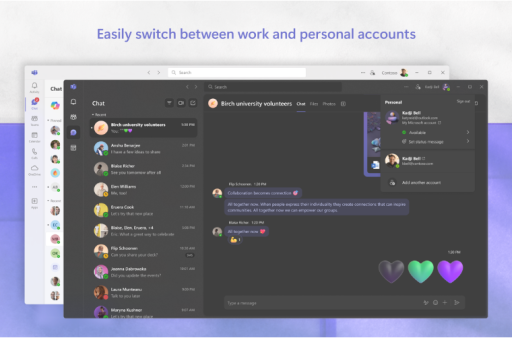
Teams 办公软件的网络流量占用情况取决于具体的使用场景,如果只是进行基本的文字聊天,其流量消耗非常少,但如果你频繁参与视频会议、屏幕共享或文件传输,那么它确实比较“吃”流量。
以下是大致的流量估算,供你参考:
不同功能的流量消耗(估算值)
| 使用场景 | 流量消耗(大约) | 说明 |
|---|---|---|
| 文字聊天 | 极低 | 几乎忽略不计,每小时可能只有几KB到几MB。 |
| 语音通话(1对1) | 约 3-5 MB/小时 | 取决于音频编码质量。 |
| 视频通话(1对1) | 约 200-400 MB/小时 | 标清 (360p) 较低;高清 (720p) 较高。 |
| 视频会议(3-5人) | 约 500 MB - 1 GB/小时 | 每个人都会接收多个视频流,流量会叠加。 |
| 视频会议(大型群组) | 可能超过 5 GB/小时 | 尤其是当所有人都在开摄像头时。 |
| 屏幕共享 | 约 100-300 MB/小时 | 取决于共享内容的动态程度(静态PPT vs 动态视频)。 |
| 后台自动更新 | 不定时,约 几百MB | 软件更新或下载高清壁纸、表情包时会消耗。 |
| 应用内文件下载 | 严格等于文件大小 | 下载1GB的文件就会消耗1GB流量。 |
与其他软件对比
- 比微信/QQ视频通话: 流量消耗更高,Teams为了提供更高的画质和更好的会议稳定性(如回声消除、降噪),使用了更高级的编码和传输技术,因此同等时长下流量通常多于一般的消费级视频软件。
- 比Zoom/Zoom国际版: 两者基本相当,属于同一量级,Teams在默认设置下可能会略高于Zoom一点点(取决于调整后的设置是否为“优化画质”)。
- 比腾讯会议/钉钉: 通常明显更高,Teams的默认视频码率通常更高,画质更好,但代价就是流量更多,国内软件在低带宽下做了更多优化。
如何控制Teams的流量占用?(重要)
如果你使用的是移动数据(4G/5G) 或有流量限制的热点,强烈建议进行以下设置:
- 关闭高清视频(最重要):
- 在Teams设置 -> 设备 -> 相机 中,关闭“启用高清视频”选项,这将把视频码率降到一半左右,大幅节省流量。
- 会议前手动调低画质:
- 在加入会议前,选择“关闭视频”加入,进入会议后,如果需要开视频,可以临时打开。
- 设置网络节约模式:
- (移动端)在Teams设置 -> 数据与存储 中,可以限制会议中的视频分辨率为低分辨率(如480p或更低)。
- 开启“限制后台数据使用”或“在移动网络上限制视频通话”等选项。
- 控制屏幕共享内容:
- 分享单个窗口或演示文稿,而不是共享整个桌面(尤其是桌面有动态壁纸或滚动内容时)。
- 共享时,不要在PPT中播放内嵌的高清视频。
- 限制后台活动:
- 在电脑或手机上,限制Teams在后台自动更新或下载大型文件(如高清壁纸包)。
- 可以在Teams设置 -> 常规 中,关闭“自动下载高清图片”等选项。
总结建议
- 在Wi-Fi下: 可以放心使用,开启高清视频以获得最佳体验。
- 在移动数据下: 流量压力很大,如果每天开1-2小时的多人视频会议,很容易消耗1-3GB甚至更多的流量。强烈建议关闭高清视频,并优先使用语音通话或关闭自己的摄像头。
Teams 在视频会议场景下是流量消耗型应用,属于最耗流量的办公软件之一,做好上述节能设置,可以有效控制其流量占用。
标签: 流量大
版权声明:除非特别标注,否则均为本站原创文章,转载时请以链接形式注明文章出处。